Le deck
Le deck de réunion, composé à partir de l'appel.
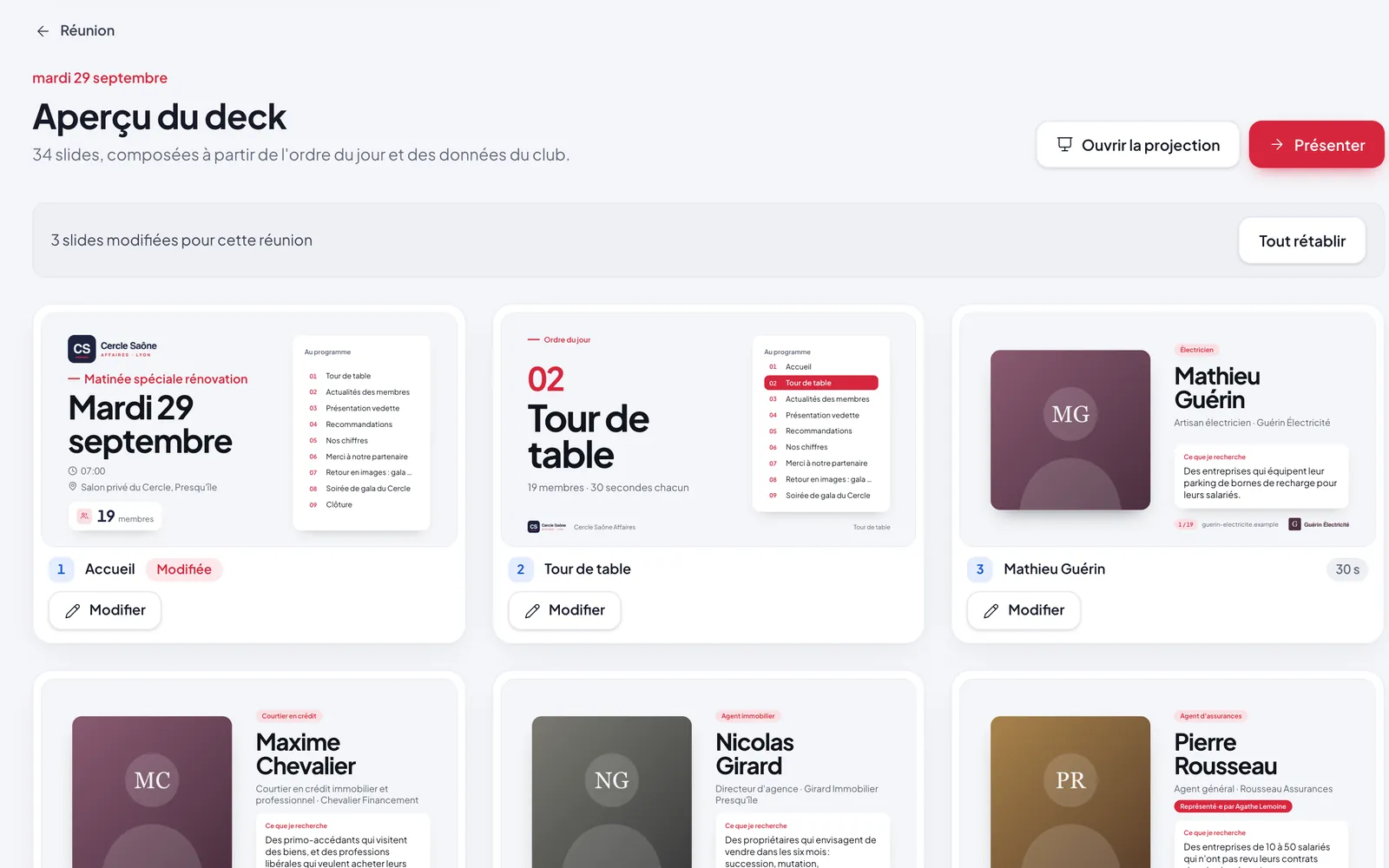
D'où vient chaque slide.
Ordre du jour et calendrier
Ordre du jour et calendrier : accueil (date, heure, lieu et programme), présentation vedette (le membre vedette et son sujet), clôture (prochaine réunion et prochain membre vedette), slides libres (texte, image, vidéo YouTube, vidéo importée ou partenaire, à la place choisie).
Appel
Appel : accueil (nombre de présents), tour de table (une slide par passage, présents et remplaçants), nos chiffres (assiduité).
Fiches des membres
Fiches des membres : tour de table (portrait, métier, entreprise, ce que le membre recherche), présentation vedette (portrait, métier, entreprise et logo du membre vedette).
Invités
Invités : accueil (nombre d'invités), nos invités (une slide par invité, avec le membre qui l'a invité), nos chiffres (invités reçus depuis le 1er janvier).
Actus approuvées
Actus approuvées : actualités (une ou deux actus par slide, avec leur image ; une actu avec vidéo passe seule).
Affaires du club
Affaires du club : recommandations (depuis la réunion précédente, et les 3 meilleurs apporteurs de l'année, puis le détail des affaires de la semaine), nos chiffres (recommandations, affaires générées et tête-à-tête depuis le 1er janvier).
La slide Recommandations reprend ce qui a été saisi depuis la réunion précédente, jusqu'au début de celle-ci : les recommandations, « merci pour » et tête-à-tête annoncés en séance y figurent à la réunion suivante.
Slide par slide.
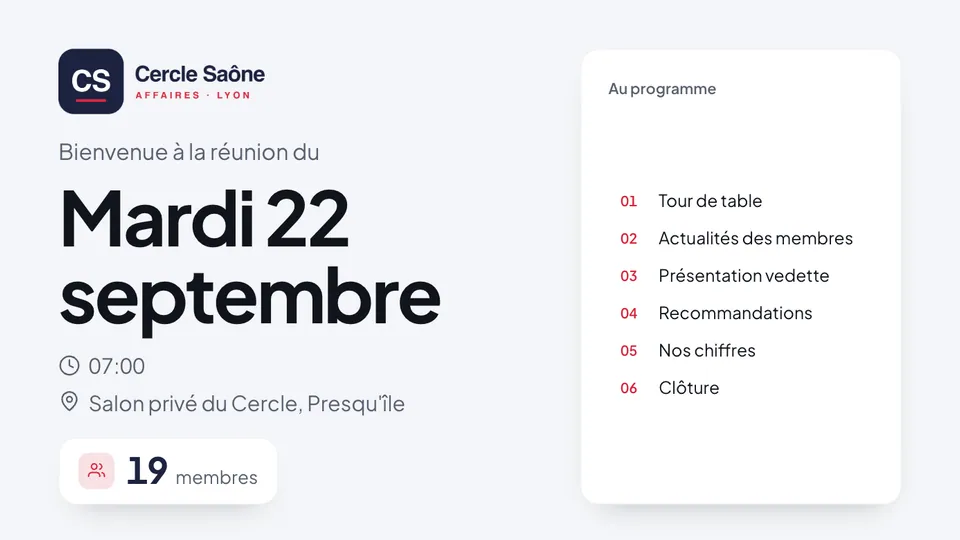
Capture de l'application, données de démonstration. 01Accueil
Ce qu'on y voit : Le nom et le logo du club, la date, l'heure, le lieu, le programme et le nombre de membres présents.
D'où viennent les données : La réunion et l'appel.
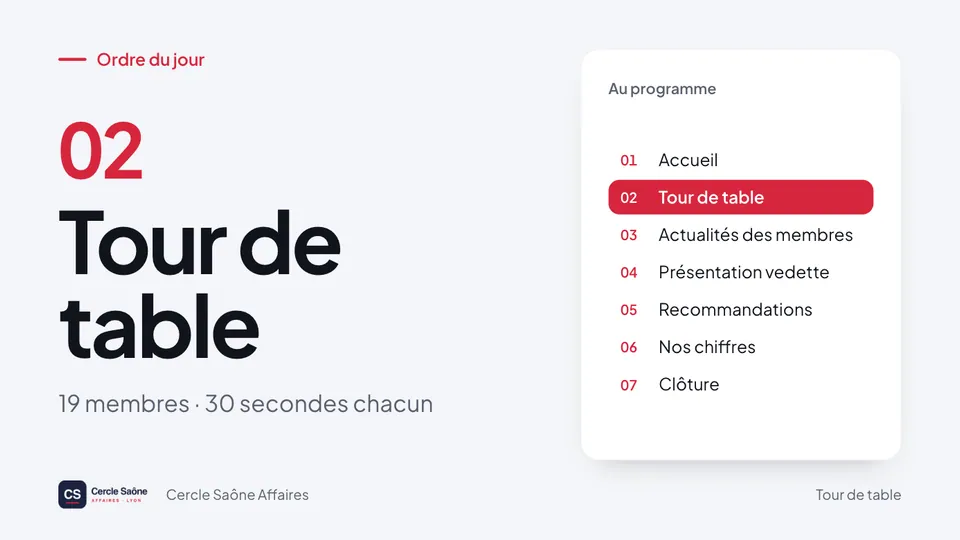
Capture de l'application, données de démonstration. 02Tour de table
Ce qu'on y voit : Le numéro de l'étape, le nombre de passages et le temps de parole, 30 secondes chacun par défaut.
D'où viennent les données : L'appel et les réglages du club.
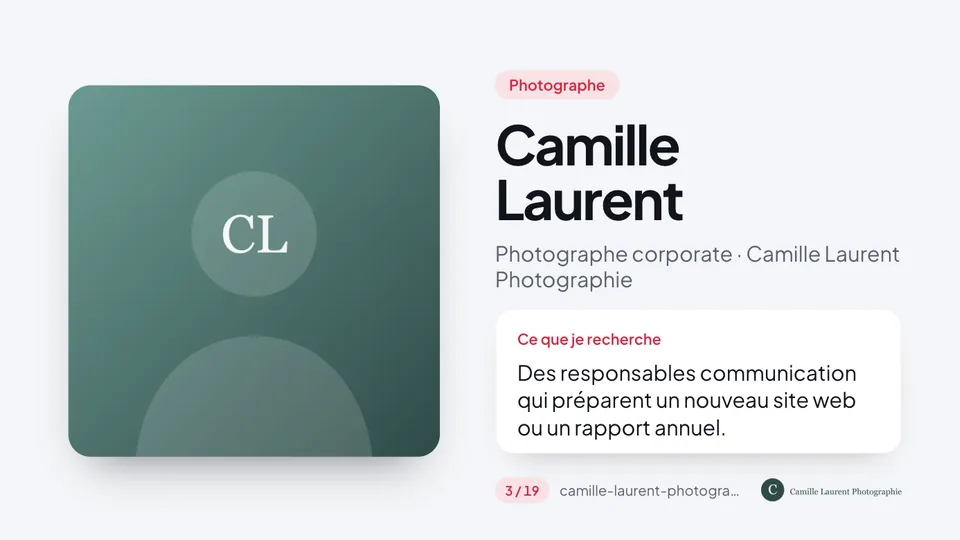
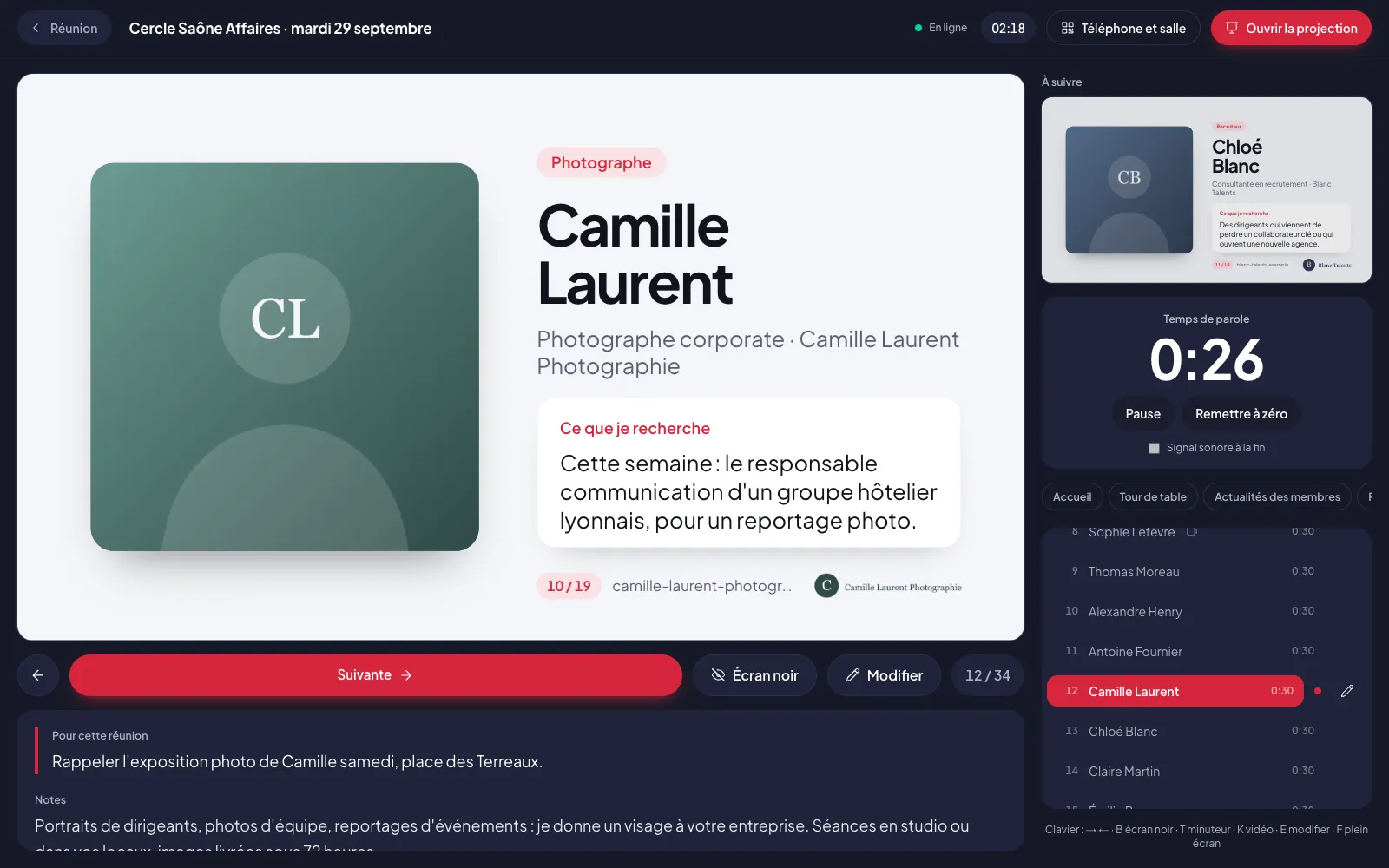
Capture de l'application, données de démonstration. Un membre
Ce qu'on y voit : Portrait, métier, entreprise, intitulé, ce que le membre recherche, son site. Le minuteur démarre seul ; le pitch reste dans les notes du présentateur, jamais projeté.
D'où viennent les données : La fiche du membre, qu'il tient lui-même.
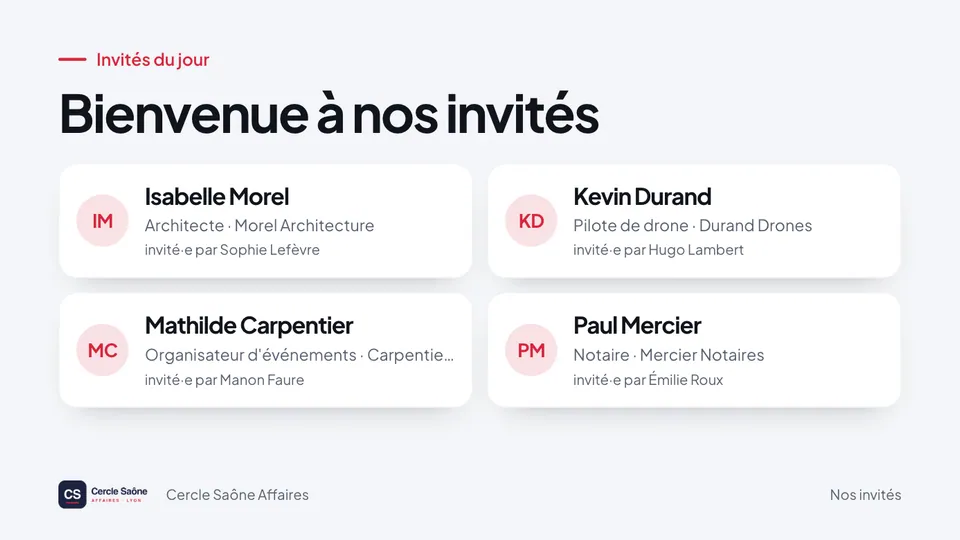
Capture de l'application, données de démonstration. 03Nos invités
Ce qu'on y voit : Une slide d'ensemble, puis une slide par invité : nom, entreprise, métier, et le membre qui l'a invité.
D'où viennent les données : Les invités annoncés, inscrits par QR code ou ajoutés à l'appel.
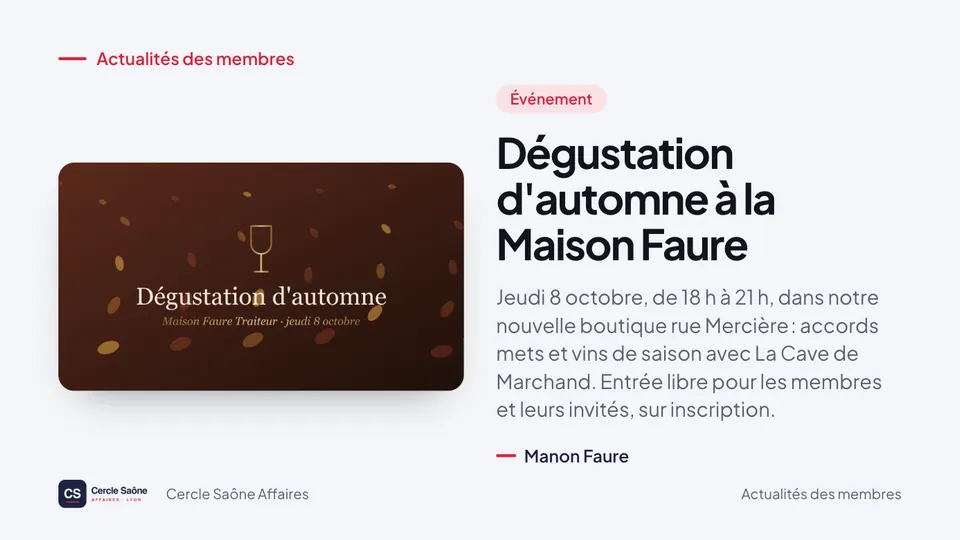
Capture de l'application, données de démonstration. 04Actualités
Ce qu'on y voit : Une ou deux actus par slide, chacune avec son image si l'auteur en a joint une, douze au plus par réunion. Une actu avec une vidéo passe seule sur sa slide.
D'où viennent les données : Les actus des membres, approuvées par le bureau et marquées « à annoncer ».
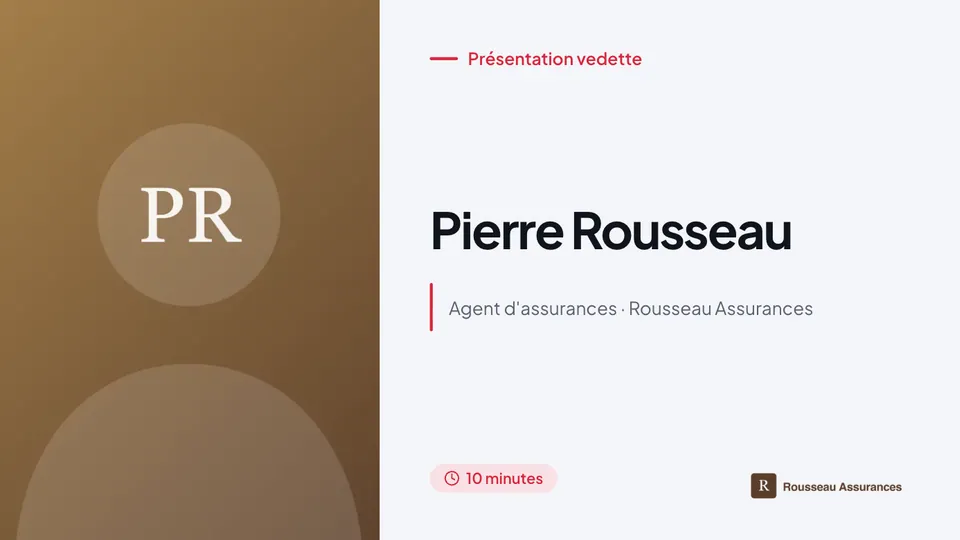
Capture de l'application, données de démonstration. 05Présentation vedette
Ce qu'on y voit : Le membre vedette, son métier, son entreprise et son logo, avec un minuteur de 10 minutes. Si le sujet de sa présentation est renseigné, il devient le titre de la slide ; s'il a envoyé une vidéo, on la lance depuis la vue présentateur.
D'où viennent les données : L'ordre du jour de la réunion et la fiche du membre.
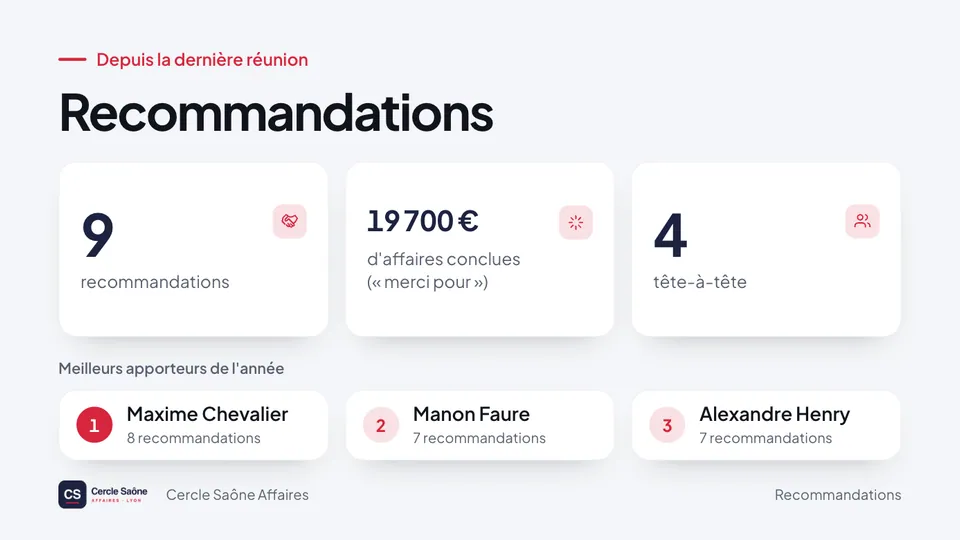
Capture de l'application, données de démonstration. 06Recommandations
Ce qu'on y voit : Depuis la réunion précédente : recommandations, montant des « merci pour », tête-à-tête ; et les 3 meilleurs apporteurs de l'année.
D'où viennent les données : Les affaires saisies par les membres ou par le secrétaire.
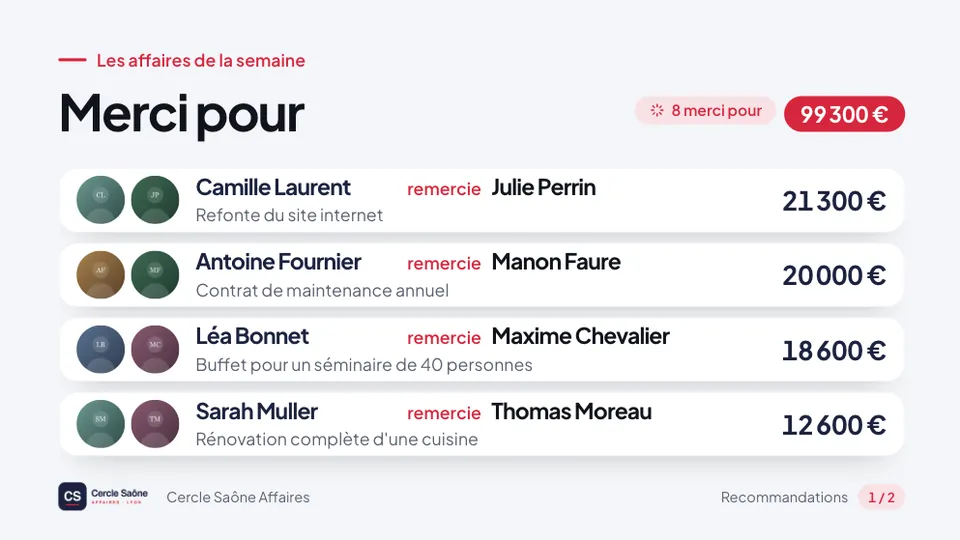
Capture de l'application, données de démonstration. Les affaires de la semaine
Ce qu'on y voit : Après la slide Recommandations, le détail de la semaine, une rubrique par slide : qui remercie qui et pour quel montant, avec la note que le membre a choisi de partager, puis les recommandations et les tête-à-tête. Le club peut ne projeter que la slide Recommandations, ou que le détail.
D'où viennent les données : Les merci pour, recommandations et tête-à-tête rattachés à la réunion.
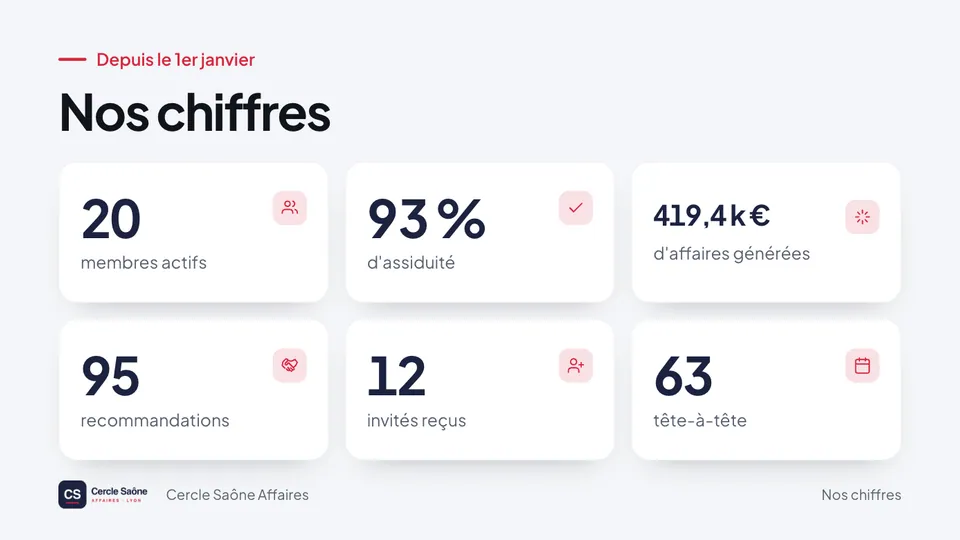
Capture de l'application, données de démonstration. 07Nos chiffres
Ce qu'on y voit : Membres actifs, assiduité sur 26 semaines et, depuis le 1er janvier : recommandations, affaires générées, invités reçus, tête-à-tête.
D'où viennent les données : L'appel, les invités et les affaires.
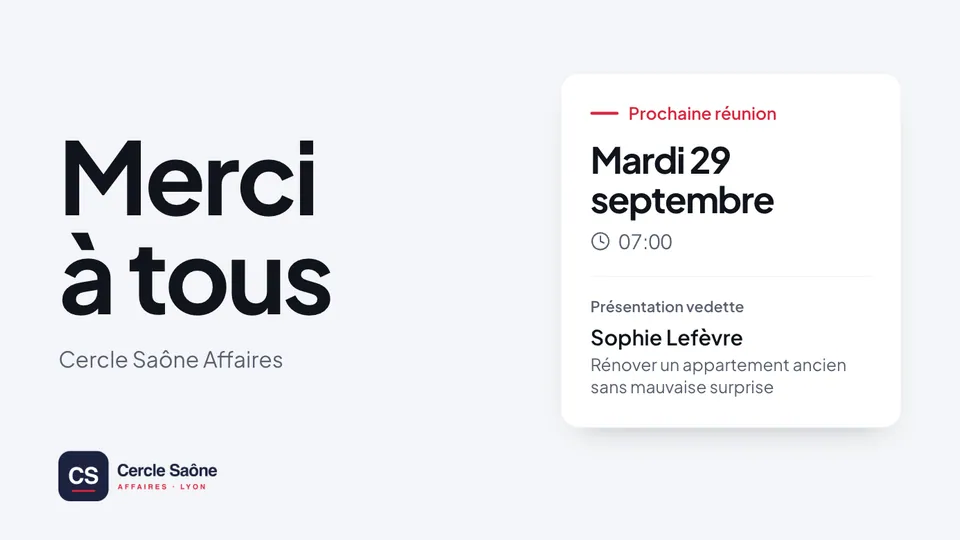
Capture de l'application, données de démonstration. 08Clôture
Ce qu'on y voit : La prochaine réunion et le prochain membre vedette.
D'où viennent les données : Le calendrier des réunions.
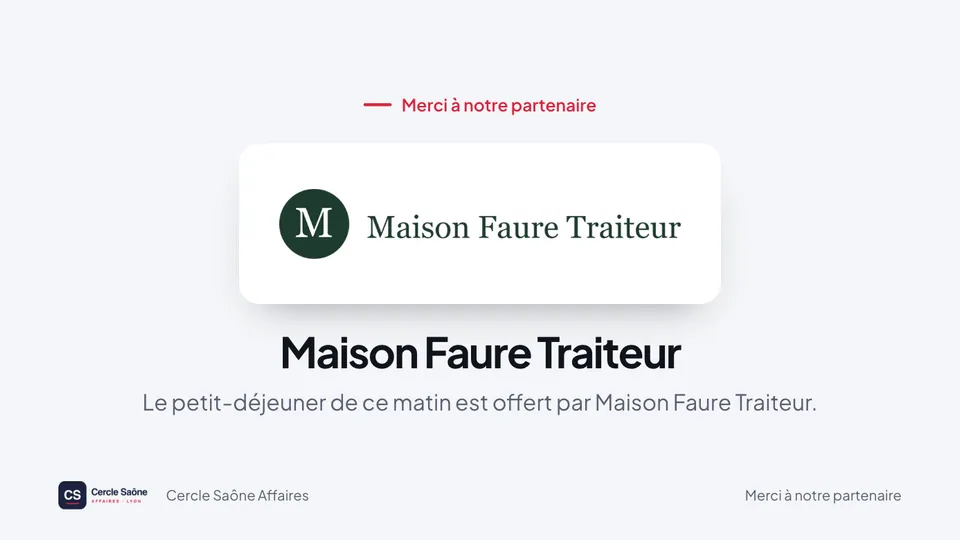
Capture de l'application, données de démonstration. Slides libres
Ce qu'on y voit : Un texte, une image avec légende, une vidéo YouTube, une vidéo importée ou la slide d'un partenaire, placés où vous voulez dans l'ordre du jour.
D'où viennent les données : Le bureau, dans l'ordre du jour.
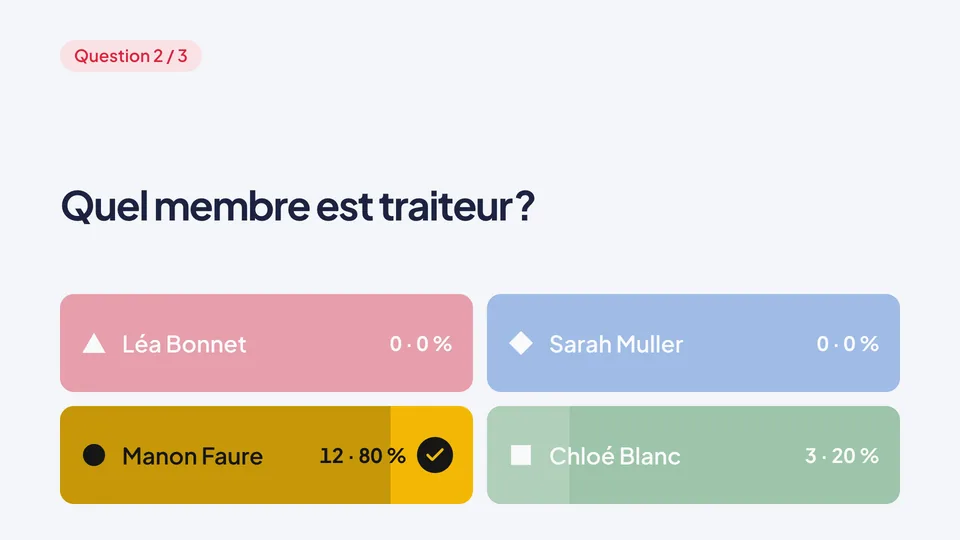
Capture de l'application, données de démonstration. Quiz et sondages
Ce qu'on y voit : L'accueil du quiz avec son QR code, puis une slide par question : compte à rebours, réponses de couleur, résultats en direct ; un podium de trois marches clôt un quiz. Une étape sans question n'est pas projetée.
D'où viennent les données : Les questions préparées par le bureau dans l'ordre du jour de la réunion, et les réponses des membres sur leur téléphone.
Si le Wi-Fi de la salle tombe.
Ce qui continue
- La projection : une fois ouverte, elle garde en mémoire ses slides, ses images et ses fichiers.
- La vue présentateur du même ordinateur, synchronisée, qui reprend à la bonne slide après un rechargement.
- L'appel sur le téléphone : les pointages attendent et partent au retour du réseau, dans l'ordre.
Ce qui attend le réseau
- La télécommande sur téléphone, qui passe par le serveur.
- Le lien de salle, qui se resynchronise au retour du réseau.
- Les vidéos YouTube.
- Les vidéos importées, sauf si la projection a été ouverte avec Chrome ou Edge avant la réunion : elle les garde alors en mémoire.
- Les quiz et sondages : sans réseau, la question s'affiche sans jeu.
Aux couleurs du club.
Les trois modèles de slides
Couleurs
7 palettes prêtes
Réplique de l'application : club et membres fictifs. La typographie (Classique, Moderne, Éditoriale) se choisit aussi dans l'application. Inclus dans toutes les offres ; avec les offres Club et Réseau, l'application elle-même prend aussi les couleurs et le logo du club.
Voir le deck aux couleurs de votre clubPensé pour la salle.
- Format des slides
- 1920 × 1080 (16:9), mises à l'échelle sur tout écran
- Temps de parole
- 30 secondes par passage par défaut, réglable de 10 à 300 secondes
- Présentation vedette
- 10 minutes
- Minuteur
- démarre seul ; pause, reprise, remise à zéro ; « Temps dépassé » ; signal sonore facultatif
- Écran noir
- touche B
- Ordre du tour de table
- tournant par défaut (le point de départ avance à chaque réunion), tirage au sort ou ordre fixe ; ajustable pour une réunion
- Actus
- deux par slide, douze au plus par réunion
- Avant l'appel
- le tour de table montre les membres attendus, sauf ceux qui ont annoncé ne pas venir ; un remplacement annoncé y figure avec le nom du remplaçant (mode aperçu)
Questions sur le deck.
Que faut-il pour projeter ?
Un ordinateur relié au vidéoprojecteur ou à l'écran de la salle, avec un navigateur, et un téléphone pour le secrétaire. Vous ouvrez le deck depuis votre compte, ou par un lien de salle, sans compte, qui suit la présentation. Vous avancez au clavier ou depuis votre téléphone.
Peut-on ajouter nos propres slides ?
Oui : texte, image avec légende, vidéo YouTube, vidéo importée ou slide d'un partenaire, placées où vous voulez dans l'ordre du jour. Pour une réunion donnée, un administrateur ou un secrétaire peut aussi retoucher une slide (un texte, une note pour le présentateur), la masquer ou en insérer une, depuis l'aperçu du deck ou la vue présentateur, sans toucher aux fiches des membres.
Peut-on animer la réunion avec un quiz ou un sondage ?
Oui. Le bureau ajoute à l'ordre du jour une étape « Quiz ou sondage » : de 1 à 10 questions, de 2 à 4 réponses chacune, 10 à 60 secondes pour répondre. En réunion, la question est projetée ; les membres qui ont un compte répondent sur leur téléphone après avoir scanné le QR code de l'écran, et les résultats s'affichent en direct. En quiz, les réponses justes et rapides rapportent des points et un podium clôt le jeu ; en sondage, les votes s'affichent en barres. Les invités suivent sur l'écran. Aucun écran ne montre qui a répondu quoi ; un sondage ne remplace pas un vote à bulletin secret. Le quiz a besoin du réseau.
Un membre arrive en retard : faut-il refaire le deck ?
Non. Dès qu'il est pointé présent, sa slide rejoint le tour de table sur les écrans ouverts. Même chose pour un invité ajouté à l'appel ou pour un changement d'ordre du jour.
Un invité inscrit par QR code apparaît-il aussitôt à l'écran ?
Il figure dans le deck du jour. Sur un écran déjà ouvert, il apparaît au prochain rafraîchissement du deck : pointage suivant, reconnexion ou rechargement.
Peut-on changer l'ordre du tour de table ?
Oui. Par défaut, l'ordre tourne : l'ordre alphabétique des prénoms, avec un point de départ qui avance à chaque réunion, si bien que chacun ouvre le tour de table à son tour. Le club peut aussi choisir un tirage au sort à chaque réunion, ou un ordre fixe (par prénom, par nom ou par métier). Pour une réunion donnée, le secrétaire peut encore mélanger l'ordre ou le modifier à la main.
Et si le Wi-Fi de la salle tombe ?
Une fois ouverte, la projection garde en mémoire ses slides et ses images : elle continue sans réseau, la vue présentateur du même ordinateur reste synchronisée, et tout reprend à la bonne slide après un rechargement. L'appel continue aussi : les pointages attendent sur le téléphone et partent au retour de la connexion. La télécommande sur téléphone, le lien de salle, les quiz et les vidéos YouTube, eux, ont besoin du réseau. Les vidéos importées sont gardées d'avance par la projection ouverte avec Chrome ou Edge ; avec Safari ou Firefox, elles se lisent en ligne. Pour une salle au Wi-Fi fragile, ouvrez la projection depuis votre compte sur l'ordinateur relié au projecteur.
Voir la démonstration des quatre écransLe deck de votre club, avec vos membres.
Demander une démo
Environ 30 minutes en visio. Nous préparons un espace de démonstration au nom de votre club.
Demander mon essai
30 jours, toutes les fonctions de l'offre Club, sans carte bancaire.
Poser une question
Réponse par email sous un jour ouvré.